Voici les sujets abordés sur cette page:
Les programmes intéressants (pour usage
professionel...) fonctionnant sur Ipod / Ipad / IpodTouch
Les programmes non-médicaux utiles pour le
Ipod / Ipad / IpodTouch
Trucs et Astuces pour
Ipod / Ipad / IpodTouch (personnaliser,
économiser la pile, jailbreak, différences entre les générations de
Ipod, les accents sur le clavier, etc)
Les liens médicaux intéressants pour les
Ipod / Ipad / IpodTouch
N.B. La première version de cette page a été créée à
l'achat d'un IpodTouch à l'été 2009. A ce moment, le Ipod remplaçait
un appareil Palm TX et une large proportion de la page était dédiée à la
migration Palm vers Ipod. Neuf ans plus tard j'imagine que tout le
monde a migré, mais si certains sont intéressés à l'ancienne version de la
page, elle
peut être consultée ici.
Programmes intéressants
Applications médicales utiles:
(autant que possible, les solutions
gratuites sont privilégiées) L'ordre de
présentation est un peu arbitraire.
1-
Medscape Drug Reference:
Application très intéressante et gratuite. Au départ, se voulait un
aviseur pharmacologique à l'image
d'Epocrates. Avec le temps, de nombreux avantages supplémentaires
se sont ajoutés. Contient de l'info sur les produits
naturels et le logiciel d'interaction permet d'inclure ceux-ci.
Une base de renseignements sur diverses pathologies (symptômes, dxd, tx,
etc) est incluse. Il y a aussi un module qui décrit les
procédures médicales courantes comme les réductions de luxations ou la
ponction lombaire. L'application est encore plus intéressante si vous
pouvez l'utiliser tout en étant connecté wifi. A ce moment vous pouvez
voir des photos et vidéos des techniques expliquées.
Tout ceci est gratuit à condition d'être inscrit sur le
site Medscape.
L'inscription est gratuite. Le portail Medscape a été fusionné
avec l'ancienne base de données online "Emedicine". Evidemment la navigation dans l'application nécessite
un certain ajustement si on est très habitué à Epocrates. Les
résultats donnés par la fonction "Interactions" sont parfois un peu
bizarres: La gravité des interactions est donnée (ex: à éviter vs
attention vs monitoring à faire), mais 2 mêmes médicaments peuvent se
retrouver dans 2 catégories de gravité en même temps (s'il y a des
interactions par 2 mécanismes différents). Comme dans Epocrates,
certains calculateurs d'usage courant (ex: clearance créat) sont incorporés
à l'application (nouveau depuis juin 2012). La base de données
pharmaco, le logiciel d'interaction, les calculateurs, la portion texte des
descriptions de procédures et les infos cliniques sont disponibles même si
vous n'êtes pas branché à Internet (à condition d'avoir choisi l'option de
télécharger le contenu). Malgré cela, certains contenus demandent une
connexion active à Internet (ex. l'article sur "traitement empirique de la
pharyngite"). Depuis 2015, une fonction d'identification de
pilules "pill identifier" (comme dans epocrates) a été ajoutée. Comme pour
son pendant d'epocrates, il faut être connecté à internet pour utiliser
cette fonction. L'application est aussi disponible sous Android.
Le principal désavantage est que les noms
commerciaux canadiens des médicaments n'y sont pas. Par exemple, si
vous cherchez Pantoloc, vous ne trouverez rien, puisque le pantoprazole
s'appelle "Protonix" aux USA... Ainsi, quand la molécule existe aux
États-Unis mais sous un nom différent, vous pourrez la trouver via le nom
générique. Par contre, pour les quelques médicaments qui ne sont pas
distribués aux États-Unis (ex: le Nozinan /
méthotriméprazine), vous ne trouverez aucun renseignement et ne pourrez pas
inclure ces médicaments dans le module d'interactions... De plus, même
si le médicament existe dans les 2 pays et porte le même nom, il arrive
parfois que les formats de comprimés diffèrent (Ex: un comprimé d'Amoxil 875
mg existe au USA, mais pas au Canada). Pour le moment, aucun aviseur
pharmacologique gratuit ne contient les médicaments canadiens. A
noter, que l'application "RxDrugs"
offerte via Skyscape est celle (parmi les gratuites) qui semble contenir le
plus de noms canadiens (à condition que la molécule soit disponible aux USA,
donc pas de Nozinan...). Dans les applications payantes les
médicaments canadiens sont inclus dans
Pepid,
RxVigilance
(logiciel québécois) et
LexiDrugs.
À noter qu'avec un statut de professeur ou d'étudiant de
l'université Laval (vous devrez entrer votre idul et mot de passe de
l'université), vous avez accès à la version
online de LexiComp , mais pas son pendant "application-mobile".
Donc, si vous avez une connexion internet sur votre ordi de poche, LexiComp
peut être une option intéressante pour les médicaments canadiens
2-
Epocrates:
Le programme gratuit indispensable par
excellence sur la pharmacologie
(avant l'arrivée de
Medscape...). Aussi disponible, une version payante "epocrates +" qui
inclue des renseignements sur les produits naturels, les antibiotiques, un
dictionnaire médical, une portion "textbook" avec des infos cliniques, etc.
La version payante est à 175$ par an (rappelez-vous que Medscape offre
tout cela gratuitement...).
La version de base gratuite est
très adéquate pour la portion aviseur pharmaco et contient un module très
pratique pour les interactions médicamenteuses (les produits naturels ne
sont pas disponibles dans la version gratuite).
Une version pour Android est aussi disponible. La version pour Ipod et
Iphone contient un outil d'identification des pilules en se basant sur leur
forme et couleur, mais cette option est seulement disponible si vous avez un
accès wifi (ou sur un iphone avec connexion cellulaire).
La base de données est
américaine, donc, mêmes limitations que précédemment décrit avec Medscape...
3-
MedcalcX:
Ce logiciel très complet permet de faire facilement
différents calculs. Parmi les plus utiles: clearance créatinine,
calcémie corrigée pour l'albumine, terme de grossesse, conversion d'unités,
réglage de perfusion (très utile, mais surprenamment absent de nombreux
autres logiciels de calcul), etc. Plusieurs autres logiciels du même
genre sont disponibles, mais les formules et règles cliniques incluses
peuvent varier un peu. Cette application a longtemps été
gratuite,
mais le prix a augmenté progressivement.
Actuellement, la version de base est gratuite, mais pour débloquer toutes
les formules il faut débourser 6.99$ (au total plus de 300 formules). A noter que
Medcalc n'est pas disponible sous Android.
4-
CCS
Lipid Guidelines: Calculateur du risque
cardiovasculaire de la "canadian cardiovascular society". Plusieurs
calculateurs du genre existent (entre autres dans Medcalc), mais le résultat
obtenu n'est pas toujours le même. Celui-ci a la particularité d'être
basé sur les guidelines canadiennes de 2016 sur
les dyslipidémies. On y trouve même le texte intégral du guide de pratique.
L'application est maintenant intégrée à une suite comprenant tous les
guidelines de la "canadian cardiovascular society" (comme ceux sur la FA et
l'insuffisance cardiaque). Il semble maintenant que pour utiliser le
calculateur il faut avoir une connexion internet active...Dans la plus
récente mise à jour de l'application, on trouve aussi aussi un
calculateur/aide-mémoire pour déterminer la présence d'un syndrome
métabolique.
Pour ceux qui auraient de vieux appareils: A noter
que l'application fonctionne très bien sous l'OS 4 du ipod, mais elle crashe
dès l'ouverture si vous êtes sous l'OS 3.
(Comment faire pour savoir quelle OS
j'ai??!).
La Canadian
Cardiovascular Society
offre aussi une
version android
5-
Read by QxMD:
Cette excellente application est
disponible dans le App Store (pour les iphone, ipod, ipad) ou sur Google
Play (pour les appareils fonctionnant sous Android). Cette application
permet la recherche d’articles scientifiques à la manière de pubmed.
On peut aussi l'utiliser pour naviguer parmi le contenu des périodiques
médicaux qui nous intéressent. Ce qui rend l'application encore plus
attrayante c'est qu'elle peut être configurée pour y entrer un accès
institutionnel. Par exemple, pour les cliniciens affiliés à
l'université Laval: vous entrez votre idul et votre nip dans les
réglages et lorsque vous trouvez un article, s’il provient d’un périodique
auquel la bibliothèque de l’université Laval est abonnée, il sera disponible
en version intégrale (sous forme de pdf). Pour entrer ces infos, il
suffit d’aller dans les réglages de l’application et de choisir « Account
setting / institutional access », puis entrer "Laval" dans la fenêtre de
recherche puis entrer vos infos avec l'option « automatic login using
IDUL ». Avec cette application, la recherche d’articles scientifiques
est grandement simplifiée, car vous n’aurez besoin d’entrer vos infos de
branchement qu'une seule fois (update 2015:
parfois l'application semble se déloguer...).
Vous pouvez aussi y entrer des mots-clés et choisir d'être avisé quand des
articles paraissent sur ce sujet.
Une version en ligne est aussi disponible.
Il suffit d'ouvrir un compte gratuit avec "Read" et d'ensuite se loguer au
site avec le courriel et le mot de passe choisi. La version web se
trouve ici:
Read online
. À noter: il
semblerait que l'université Laval veut mettre fin à son association avec
Read, dommage...
6-
Eponyms:
Petit logiciel gratuit (pour
la version étudiant) qui donne une définition
des termes médicaux basés sur des noms propres (ex: Shy-Drager,
Mittelschmerz, etc.). La version
standard
coûte 2.79$. Le moteur de recherche cherche aussi dans la définition,
ce qui peut être pratique si on connait le signe clinique, mais qu'on a
oublié le nom. Une
version Android
est aussi offerte.
7-
Opicalc-PS: Application québécoise proposée par l'équipe du
site PalliScience consacré aux
soins palliatifs. L'application permet de convertir une dose d'un
opiacé pour obtenir une dose équivalente d'un 2e opiacé (ex: pour passer de
la Morphine per os au Dilaudid sc). Une version online du même
convertisseur est aussi disponible à l'adresse suivante:
http://palli-science.com/protocoles-et-outils/opicalc-ps (si on est
enregistré sur leur site). A noter que Medcalc contient aussi un
convertisseur d'opiacés (et vous verrez que certains résultats diffèrent
beaucoup... ex: dilaudid sc vs po, ratio 1:2 vs 1:5 !?!).
8-
Pepid
elements: Pepid est une suite de modules contenant des ressources
pour les cliniciens. La ressource dans son intégralité est assez
dispendieuse (300$/an). Un de leur module, Pepid Elements, est offert
gratuitement et porte sur la toxicologie. Aborde la prise en
charge de différentes intoxications (médicaments, gaz toxiques, drogues,
pesticides, plantes, champignons, etc). Source d'informations sur
plusieurs antidotes.
**Malheureusement depuis la nouvelle mise à jour en
2017, l'application a perdu un de ses gros attraits... Avant le module
"elements" incluait aussi un logiciel
d'interaction médicamenteuse (comprenant les noms canadiens, même le
Nozinan!!), un outil de diagnostic différentiel, un analyseur de
compatibilité de soluté et un identificateur de pilules (si vous êtes
branchés à Internet). C'était très intéressant pour dépanner quand on
devait vérifier
une interaction avec un médicament seulement disponible au Canada et qu'on
ne voulait pas payer pour un aviseur pharmaco canadien...
9-
AHRP ePSS (Agency for
Healthcare Research and Quality - electronic Preventive Service Selector):
Application gratuite et très intéressante pour connaître les soins de santé
préventifs pertinents pour un groupe de patients. Les recommandations
sont basées sur la U.S. Preventive Services Task Force. Les niveaux de
preuve sont indiqués. Ainsi, vous entrez l'âge, le sexe et le statut
tabagique de votre patient et l'application vous dit quels tests de
dépistage sont appropriés. Par exemple, pour une patiente enceinte de
24 ans, on vous dira que les interventions classées "A" sont la
supplémentation en acide folique, le dépistage VIH, la recherche de
bactériurie asympto, etc. Cette application pourrait être très
intéressante comme aide-mémoire en première ligne. Le seul bémol est
qu'elle est basée sur les guidelines américaines et que ces dernières
diffèrent un peu des canadiennes. L'application est disponible sur la
plupart des plateformes de même
que en ligne.
10-
La série de calculateurs QxMD:
Recoupe un peu les formules de MedCalc. Auparavant offert en 4 modules
différents (Cardio, Nephro, GI, Hemato), ils sont maintenant regroupés en
une seule application
appelée
"Calculate". On y retrouve des calculateurs pour différents scores
cliniques ou formules. Ce calculateur est aussi disponible sur
Android et en ligne..
11- Applications pédiatriques: Plusieurs
applications différentes existent permettant de trouver les valeurs de
référence selon l'âge. Je n'en ai pas encore trouvé qui soient
gratuites. Dépendamment de vos besoins vous pouvez trouver des logiciels qui
donnent: Les signes vitaux, les étapes de développement, la tension
artérielle, les doses de médicaments, les grosseurs de tube endotrachéal,
les valeurs de labos, etc. Bien utile si vous rencontrez des enfants
dans votre pratique, mais pas assez souvent pour vous rappeler de tout cela
par coeur! Voici certaines de ces applications:
Kidometer:
Nouveauté depuis l'été 2012 (Pour les plus vieux, oui oui, ce sont les
mêmes auteurs et le même contenu que Kidometer pour Palm...).
L'application
coûte 4.99$. Il suffit d'entrer l'âge et le sexe de
l'enfant pour obtenir les données correspondantes: Signes vitaux
normaux, étapes de développement et les redflags, valeurs normales des
labos, recommandations de nutrition, vaccination, etc. Il est
possible de choisir les unités américaines ou internationales.
PediStat: Coûte 6.99$. Ce logiciel est
plutôt axé sur la médecine d'urgence et donne entre autres les doses de
médicaments dans une situation donnée, pour un enfant donné. On
peut obtenir les valeurs en fonction de l'âge, le poids, la taille ou la
couleur de l'échelle de Broselow. Une fois qu'on a entré la
variable de notre choix (poids ou âge ou taille ou broselow) on obtient
les infos sur les doses de médications à administrer dans des situations
telles: réanimation, anaphylaxie, convulsions, sédation procédurale,
etc. Donne aussi les tailles d'équipement (ex: tube endo) et les
signes vitaux normaux.
12-
Charge Capture : Résultat d'une quête qui dure depuis une dizaine
d'années... Cette application donne une liste des patients à voir sur
la tournée hospitalière. L'application permet de noter quelques
renseignements sur chaque patient (ex: le diagnostic, le numéro de chambre,
le numéro de dossier, la date d'admission, etc), et de cocher le nom
lorsqu'un patient est vu. On peut aussi y entrer les informations pour
la facturation (ex le type d'examen fait chaque jour). À la fin de la
semaine on peut produire un rapport en pdf avec tous les actes faits pour
chacun des patients. Charge Capture est gratuit, mais est disponible
seulement sur le appstore américain... Il faut donc se créer un compte
itunes US pour la télécharger. L'application est un peu instable
(ferme parfois sans raison), mais c'est la seule que j'ai trouvé qui permet
de faire ces tâches... Si quelqu'un connait une autre application pour
cet usage, écrivez-moi!
13- Les textbooks: Près de 400 sont disponibles
sur le site
Skyscape.
Skyscape pourrait être qualifié de librairie médicale virtuelle. On
peut y retrouver de nombreux ouvrages connus (Washington manuel, Ferri,
Netter, Rosen d'urgence, Fitzpatrick de dermato, etc. )
dans leur version électronique.
Parmi les plus connus et les mieux adaptés à la consultation sur ordi de
poche:
5
minute clinical consult qui coûte 99.99$.
Malheureusement il n'y a pas de démo pour la version Iphone... Il est
vrai aussi que depuis que Medscape offre une portion
"infos cliniques" il est moins essentiel d'avoir un autre textbook sur notre
ordinateur de poche... Skyscape offre aussi un volume de
référence gratuit le
"skyscape clinical consult" , mais il contient
moins de sujets que l'application de Medscape.
14-
Lanthier - Guide pratique de médecine interne: Cet ouvrage d'un
médecin sherbrookois est la version mobile de
son textbook bien connu. Les commentaires des utilisateurs sont
très favorables. Considérant le peu d'applications médicales
québécoises disponibles dans le AppStore, il est important de souligner
l'arrivée de celle-ci. L'application est disponible par
abonnement à 24.99$/an. Ils offrent aussi un essai gratuit de 7 jours. Il s'agit d'une version bilingue
anglais/français.
15-
Dynamed: 2 variantes existent,
Dynamed et
Dynamed Plus. Outil de
référence clinique sur plus de 3200 sujets. En version applications
mobiles ou site web. Accorde une très grande
place à la médecine fondée sur des données probantes (evidence based
medicine). L'abonnement annuel coûte 395$ pour les
médecins. La version Dynamed Plus est offerte gratuitement aux
membres de l'AMC et Dynamed via
l'université Laval. Des versions pour ordinateurs mobiles sont disponibles
pour iphone et android.
Les instructions pour activer les versions
mobiles se trouvent ici:
Dynamed et
Dynamed Plus . Globalement l'outil de recherche de Dynamed Plus
semble plus performant (celui de Dynamed cherche juste dans les titres des
chapitres). Dynamed Plus a aussi l'avantage d'avoir des images.
Le site de l'amc propose
une page qui compare les 2 variantes.
16- Uptodate:
Vous connaissez sans doute la version "site web", mais il existe aussi
une application mobile optimisée pour consultation sur ordinateur de poche.
Cet excellent outil clinique était autrefois offert gratuitement
autant par l'université Laval que par notre hôpital. La seule façon
d'y accéder est maintenant d'avoir un abonnement personnel au coût de
519US$/an (ou 199US$ pour les résidents). Si vous souhaitez vous abonner à titre
personnel, l'amc offre un prix spécial à ses membres (439US$/an ou
159US$ pour les résidents)
17-
Ortho 911: Non testé personnellement. J'ai entendu beaucoup
de commentaires positifs pour cette application québécoise. Cet outil
recense diverses fractures et blessures orthopédiques avec la conduite
appropriée pour chacune. L'application coûte 13.99$
18-
CWC: L'application gratuite du groupe
"Choosing Wisely Canada" (choisir avec soins). Vous connaissez
probablement les travaux de ce groupe qui se consacre à établir la
pertinence clinique des examens prescrits en médecine. Ce groupe a
émis des recommandations sur les tests non pertinents en les groupant par
spécialité. L'application contient les versions anglaises et
françaises des recommandations et est aussi disponible
sur Android.
19-
Les
guides de l'INESSS: L'organisme québécois
bien connu pour ses recommandations cliniques, entre autres ses guides
d'antibiothérapie, offre maintenant une
version mobile. Cette application gratuite a
l'avantage de rassembler tous les guides de l'inesss au même endroit.
Toutefois l'application n'est pas particulièrement conviviale. Ça
ressemble plutôt à un lecteur de pdf... Donc, bravo pour le contenu,
bof pour le contenant! Aussi disponible
sur Android
20-
L'application "Joule" de l'AMC: Surtout
intéressant pour les membres de l'amc. Vous n'avez qu'à entrer votre
notre d'utilisateur et votre mot de passe pour accéder aux ressources
offertes. Surtout intéressant pour "clinicalkey" qui donne accès à la
version électronique de centaines de Textbooks!
Applications non médicales utiles:
1- Un lecteur de documents: Ils seront très
utiles pour lire des textes "tout faits" en format doc ou pdf ou txt par
exemple. Plusieurs sont disponibles sur itunes et leur fonctionnalités
varient. Par exemple, certains permettront l'édition des documents
d'autres seulement la lecture. Les formats de fichiers supportés
varient aussi. En voici trois présentés plus en détails.
D'autres lecteurs disponibles parmi les plus utilisés incluent:
Docstogo,
Evernote. Une
autre option qui semble très intéressante et gratuite est
Document by Readdle. Je ne l'ai pas beaucoup testé puisque je suis
déjà habituée à Goodreader, mais pour quelqu'un qui n'aurait encore rien
d'installé, il pourrait être intéressant de d'abord essayer cette option
gratuite.
-
Goodreader:
La plus récente version,
Goodreader4,
est disponible au prix de 6.99$. Les types de fichiers pouvant être lus sont très variés (documents
Office, images, audio, vidéos, pages web, pdf). De plus, la
création et l'édition de fichiers au format txt est possible (mais
impossible d'éditer un fichier word, doc). Il est possible de
protéger par un mot de passe un seul ou plusieurs fichiers ou
l'ouverture générale de l'application. La synchro se fait par wifi (et à
partir de l'OS 4 on peut synchroniser via usb sur itunes). Des
dossiers (permettant le classement des différents fichiers) peuvent être
créés sur le ipod ou via wifi. L'application est particulièrement
intéressante pour la lecture des fichiers pdf volumineux, car elle
permet de chercher un mot dans le document. L'application est
capable de lire les pdf groupés en "porte-documents", ce qui n'est pas
le cas de d'autres applications (entre autres, Dropbox ne le fait pas).
Les pdf peuvent aussi être annotés (ex: y surligner une portion de
texte). Autre fonctionnalité pratique: Goodreader contient son propre
fureteur Internet permettant de télécharger des fichiers glanés sur le
web directement dans l'application (ex: un fichier pdf). Les
fichiers sont entreposés directement sur le ipod/iphone, donc on peut
les consulter en tout temps sans connexion internet (pratique pour ceux
qui ont un ipod).
Il est aussi possible de relier Goodreader avec
votre compte Dropbox (décrit ci-bas) pour que vos fichiers Dropbox (tous
ou juste quelques uns) se synchronisent et s'installent dans Goodreader
(et ainsi y avoir accès offline).
Si vous avez besoin d'un logiciel qui permet
d'éditer les fichiers (ex: écrire ou corriger un texte word),
d'autres applications seraient probablement plus appropriées pour vous
(ex: doctogo premium). L'application WPS Office présentée plus bas
permet l'édition des documents Office, mais est moins évoluée pour le
classement des fichiers et la gestion des pdf (pas d'outil de recherche,
pas d'annotation, pas de reconnaissance des porte-documents).
*A noter que
malgré son coût, Goodreader peut rapidement devenir rentable à l'usage.
Par exemple, il existe une application ipod/iphone appelée
"CodesQc" qui donne les codes des médicaments
d'exception et les indications de paiement. Cette application
coûte 5.49$, mais vous pourriez avoir les mêmes infos en téléchargeant
simplement
le pdf de la ramq
pour le lire dans Goodreader... Et il y aurait plein d'autres exemples
d'applications remplaçables par un simple texte ou une image....
-
DropBox:
Cette application très intéressante est gratuite et consiste en 3
portions: Un serveur web (vous devrez créer un compte) qui contient un
backup de vos fichiers, une application pour l'ordinateur et une autre
pour le ipod/iphone (aussi disponible sur Android).
Permet seulement la lecture des documents (pas d'édition possible des
fichiers). Parmi les types de fichiers testés et qui fonctionnent:
doc, pdf, ppt, xls, jpg, mp3, mp4 et txt. Il est possible
d'organiser les fichiers en dossiers et sous-dossiers. Le
désavantage principal est que, par défaut, les fichiers ne sont pas
entreposés localement sur le ipod, mais sont plutôt accessibles via le
serveur web (donc wifi nécessaire...). Par contre, il est possible
de contourner ce problème en appliquant l'attribut "favori" au fichier
pour qu'il soit téléchargé sur le ipod et donc disponible même quand
vous n'êtes pas branché à Internet (*update: il y a maintenant une
option "rendre accessible hors ligne" dans le menu de chaque fichier). L'autre solution pour que vos
fichiers restent sur le ipod est de relier votre compte Dropbox à
Goodreader présenté ci-haut. Les
principaux avantages de cette application:
1- La synchronisation des fichiers est
très simple. La portion "ordinateur" du logiciel crée en fait
un dossier sur votre disque dur. Il suffit de déposer des
fichiers dans ce dossier par "copier-coller" pour qu'ils se
retrouvent aussi directement sur le serveur web et dans
l'application ipod (à condition d'être branché wifi).
2- Il est possible de rendre des
fichiers ou dossiers partageables. Pour ce faire, vous devez
envoyer une invitation par email à la/les personne(s) avec qui vous
voulez partager les fichiers. Ces personnes doivent évidemment
avoir l'application et un compte dropbox pour que ça marche (s'ils
n'en ont pas, ils peuvent en ouvrir un). Les fichiers que vous
partagez apparaitront automatiquement dans le compte des gens que
vous avez invités.
*Attention toutefois car si les gens
suppriment un fichier partagé, il sera supprimé aussi pour tous les
autres utilisateurs qui participent au partage! Même chose si
quelqu'un ajoute un fichier dans un dossier partagé:
Tous les "partageurs" l'auront dans leur compte.
3- L'application peut s'arrimer avec
Goodreader, ci-haut cité, permettant de télécharger les documents du
compte dropbox dans goodreader. Plusieurs autres lecteurs sont
aussi liables à dropbox (ex. Document by Readdle et WPS Office)
4- C'est un moyen simple d'avoir vos fichiers
toujours à jour si vous travaillez sur plusieurs plateformes ou
ordinateurs différents. Par exemple vous accédez à un fichier
word au travail, vous le modifiez, vous le sauvegardez sur dropbox
au travail (soit l'application online ou la version ordi), vous
revenez chez vous et vous retrouverez le fichier à jour sur l'ordi
de la maison!
- WPS Office:
Nouvelle découverte très intéressante. Cette application gratuite
permet la lecture de 24 format de fichiers dont doc, docx, ppt, pptx,
xls, xlsx, rtf, pdf et zip. Ce qui le distingue des autres, c'est
la possibilité d'éditer des documents Office (Word, Excel, Powerpoint).
Cette fonctionnalité est très rare pour les applications gratuites.
L'application peut être liée à Dropbox et y importer ou exporter des
fichiers. Lorsque vous avez fini d'éditer un fichier, il est aussi
possible d'ouvrir (et donc de transférer) ce fichier dans une autre
application (ex. Goodreader si c'est votre principale application de
gestion de documents). L'édition de fichier peut se faire en mode
offline.
2-
IgContactBook: **Update:
cette application n'est plus disponible
Cette application rend
la navigation dans les contacts beaucoup plus facile. Elle s'intègre
dans le carnet d'adresse natif en permettant d'y créer des groupes (ex:
famille, collègues, bureau, etc.). Il faut aller dans l'application
"IgContactBook" pour "créer" les groupes, et y classer nos différents
contacts, mais une fois cela fait, ces groupes apparaitront dans
l'application "contacts" du ipod. Si vous synchronisez votre carnet
d'adresse Ipod avec celui de Gmail (et c'est peut être la même chose avec
d'autres gestionnaires de contacts), il faut aussi savoir que même si vous
avez les mêmes catégories/groupes de contacts dans gmail, vous devrez
classer manuellement vos contacts aux 2 endroits. Ceci veut dire que
si vous ajoutez un numéro dans la catégorie "famille" sur votre Ipod, le
nouveau contact sera transmis dans gmail mais non classé. Vous devrez
manuellement le rentrer dans le groupe "famille" dans gmail. Idem dans
l'autre sens.
3-
Saisuke:
Cette application est un agenda électronique qui permet de pallier à
certaines lacunes du calendrier natif du Ipod. Saisuke coûte 13.99$ et
une
version "lite"
(i.e. démo) permettant de synchroniser 1 ou 2 semaines
de votre agenda est aussi disponible (c'est assez pour donner un "feeling"
du logiciel). Une caractéristique intéressante de Saisuke est
l'affichage mensuel qui permet de voir différentes couleurs selon la
catégorie d'activités (ex: supervision, bureau, urgence, tournée, etc.).
Vous trouverez ci-bas des captures d'écran pour montrer comment Saisuke
rend les couleurs. Il est aussi pratique que dans le SaiSuke on puisse
pré-entrer des mots fréquents. Ça pallie un peu au fait qu'il est
assez long d'entrer notre horaire via le Ipod. Cette application se
synchronise avec les Agendas Google (Si vous avez un compte gmail vous avez
accès à ça. Si vous n'en avez pas, c'est gratuit d'ouvrir
un compte!). Les Agendas Google permettent la création d'agendas
multiples sur un même compte. Les différents agendas agissent comme
des catégories d'activités. Il suffit de créer un agenda pour la
supervision, un pour l'urgence, un pour le bureau, etc. Ensuite on
peut attribuer des couleurs différentes à ces agendas.
Dans Google Agenda vous
pouvez aussi inclure des calendriers publics (non créés par vous) comme le
calendrier des jours fériés du Canada.

Exemple de
capture d'écran qui montre le peu de couleurs du calendrier natif dans la
vue mensuelle. Seul un point de couleur à coté des activités listées
pour la journée sélectionnée.

On réussit
à avoir un peu plus de couleur dans la vue journalière...
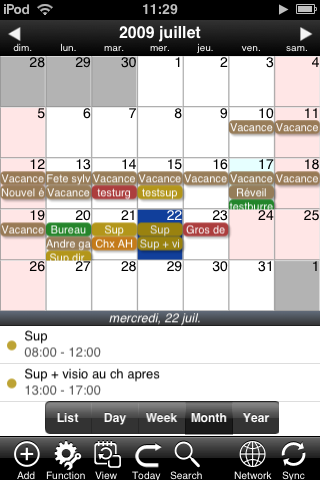
Vue mensuelle du calendrier SaiSuke. En plus des
couleurs, les activités sont écrites.

Comme je le mentionnais, dans SaiSuke, pour l'entrée
de données, les mots précédemment entrés restent en mémoire et vous n'avez
pas à les retaper à chaque fois.
Avec les premières version du système d'exploitation
(OS) d'Apple, les calendriers non-natifs, comme Saisuke, n'avaient pas accès
à certaines fonctionnalités. Entre autres, ils ne pouvaient pas
émettre des alertes avec sonnerie. Avec les plus récents OS, cela est
possible.
Ceci m'amène à dire un mot sur l'alarme.
Contrairement aux anciens Palms, il n'était pas possible de choisir le
volume de l'alarme indépendamment du volume du reste dans les premières
versions de l'ios. Heureusement, ce problème est réglé maintenant.
On n'a donc plus à craindre de ne pas entendre une alarme même si le son
global de l'appareil est faible.
A noter que ce genre de calendriers non-natifs
nécessitent un accès wifi pour se synchroniser (mais peuvent être consultés
offline).
4- Une application de prise de
note: Plusieurs applications de ce type existent. Quelques
exemples:
Simplenote,
AwesomeNote,
NoteMaster,
etc. Utile pour prendre de courtes notes. Initialement
indispensable d'avoir une application dédiée car l'application native
"Notes" du iphone était très peu évoluée (pas possible d'y joindre des
dessins, ni de prendre des notes à main levée, ni de pouvoir créer des sous
répertoires,etc). Au départ (en 2009...) j'ai beaucoup utilisé NoteSpark, car elle
permettait d'importer les Mémos Palm. Cette application n'existe
plus maintenant. J'utilise
AwesomeNote qui est intéressante car permet de créer des
sous-répertoires. L'application coûte 5.49$. Les notes peuvent
être composées à partir du clavier, de photos, de mémos vocaux, de dessins à
main levée. Une synchronisation avec icloud ou Evernote est possible.
Peut aussi être utilisé comme liste de tâches à faire.
5-
SoundHound:
L'utilité de cette application est discutable
(d'un point de vue professionnel...), mais elle est néanmoins
fascinante... Ce logiciel a une
version gratuite
et il est possible d'y enlever les publicités pour 9.99$. Avez-vous déjà eu une
toune dans la tête sans vous rappeler le titre ou entendu une chanson à
la radio et auriez aimé savoir qui chantait? Si c'est le cas, cette
application est pour vous! Il suffit de "faire écouter" une
chanson qui joue (à la radio, à la télé, sur votre ordi, etc) à votre
ipod/iphone et SoundHound la reconnait et vous en donne le titre et
l'interprète! Encore plus, vous pouvez chanter/fredonner la toune
et il la reconnait! C'est sûr que le taux d'identification est
moins bon quand vous chantez, mais pour les chansons en anglais, ça
marche plutôt bien. En français, c'est correct pour les versions
officielles enregistrées (via la radio par exemple), mais en chantant le
succès est moins bon... Évidemment, vous devez être branché à
Internet pour que ça fonctionne. Une autre application,
Shazam,
fonctionne un peu de la même manière, mais reconnait juste les chansons
enregistrées.
Trucs et Astuces
Vous trouverez ici les réponses à certaines questions
fréquemment posées sur les IpodTouch / iphone de même que quelques trucs utiles.
Vous êtes probablement déjà familiers avec plusieurs de ces infos.
1- Connaître
la version de votre système d'exploitation
2-
Connaître de quelle génération est votre Ipod Touch
3-
Changer les applications de place, les supprimer et/ou les regrouper
4-
Comment faire en sorte que les gens
sachent rapidement qu'un Ipod vous appartient en cas de perte
5-
Comment faire une capture d'écran
6-
Comment avoir les accents français sur le clavier
7-
Comment augmenter la durée de la pile
8-
Comment "réparer" un ipod/iphone lent ou qui bogue
9-
C'est quoi le "jailbreak" et est-ce pour moi?
1- Connaître la version de votre système
d'exploitation
Le système d'exploitation (OS) est préinstallé sur
votre ipod/iphone et sert à faire fonctionner votre appareil. La différence
entre l'OS 2.0, 3.0, 4.0 ou 11.0 sur votre Ipod pourrait se comparer à la
différence entre avoir Xp, Vista ou Windows 7 sur votre ordi. La
version préinstallée sur votre ipod dépend de la date d'achat de votre
appareil. Par exemple, un ipod de 2e génération acheté en 2009
arrivait avec l'OS 2.0. Ponctuellement, Apple offre une nouvelle
version et vous pouvez l'installer via itunes. La plupart du temps,
une version plus récente offre de nouveaux avantages. Par exemple,
avec la version 3.0, Apple a entre autres ajouté la fonction "copier-coller"
sur ses appareils.
Si vous gardez une vieille version sur votre ipod,
éventuellement il sera difficile d'installer de nouvelles applications, car
celles-ci fonctionneront juste sur OS 4.x et + (par exemple). Aussi,
il vient un moment ou les appareils plus anciens ne sont plus "upgradables"
(ex: le ipod de 2e génération ne supporte pas les OS au delà de 4.2)
A noter que si votre appareil est
jailbreaké (C'est quoi
le jailbreak?!?),
le fait de mettre à jour l'OS vous fera
perdre votre jailbreak...
Pour savoir quelle OS vous utilisez, il suffit d'aller
dans "réglages", puis "général", puis "informations". À "version",
vous verrez quelle est votre OS.
2- Connaître de quelle génération est votre Ipod Touch
(voir ce lien
pour les iphones)
En date de juillet 2018, il existe 6 générations
différentes d'IpodTouch. Les premiers appareils (la 1ere génération)
sont arrivés sur le marché en 2007. Au début, presque chaque nouvelle année
voyait naître une nouvelle génération. La fréquence de renouvellement
est moindre dans les 5 dernières années. Evidemment, dans le plus
pur esprit d'Apple, chaque nouveau modèle apporte un attrait supplémentaire
pour vous convaincre de remplacer votre vieil appareil... Voici un
(très) bref aperçu de ce que chaque génération apporte par rapport à la
précédente (on parle ici seulement des ajouts facilement visibles):
1ere génération: Il n'y avait
pas de haut-parleurs externes. Si les écouteurs ne sont pas branchés,
il n'y a aucun son (ce qui était très utile pour les alarmes du
calendrier!!).
2e génération: Elle a des
haut-parleurs externes.
3e génération: Les écouteurs
fournis à l'achat ont aussi un micro intégré (sauf pour le modèle de 8 gigs)
4e génération: Possède une
caméra. Le microphone est intégré au Ipod (et non sur les écouteurs
comme la 3e génération).
5e génération: Offert en 5
couleurs (bleu, rose, or, blanc, noir) et avec une courroie de couleur
assortie. Les écouteurs (earpods) ont un nouveau design. Le
connecteur est plus petit (rendant les anciens accessoires incompatibles, à
moins d'acheter
leur adaptateur à 35$...). La
résolution de la caméra est de 5 mégapixels pour les photos (4e génération:
seulement 0.7 MP) avec un flash intégré. L'écran est un peu plus grand
(4 vs 3.5 pouces).

-Le nouveau style d'écouteurs
-Disponible avec la 5e génération

- Le nouveau connecteur "Lightning"
- Les iPhone 5 et iTouch 5 auront le même
6e génération: Peu de changement visible.
Le jaune remplace l'or dans les couleurs offertes. Le processeur
est plus rapide et la caméra offre une meilleure résolution.
Éventuellement, plus votre appareil vieilli, plus il
devient possible que les développeurs d'applications ne le supportent pas
(vous ne pourrez pas installer certaines apps). Aussi, les mises à
jour de l'OS ne deviennent plus possibles: Pour la 2e génération, le
dernier OS supporté est le 4.2.1 (et le 3.1.3 pour la 1ere génération).
3- Changer les applications de place, les supprimer
et/ou les regrouper
Par défaut, quand vous téléchargez une nouvelle
application, son icone ira se placer dans le premier espace libre, à la
suite des autres sur votre Ipod. Il est possible de déplacer les
icones d'applications où vous voulez sur les "pages" du ipod. Par
exemple, les applications dont vous vous servez le plus souvent peuvent être
mises dans la barre du bas (la barre qui reste tout le temps là, même si
vous changez de page). Voici les étapes pour déplacer les icones:
- Appuyez longtemps sur une icone sans relâcher
- Vos applications devraient se mettre à "danser"
- Mettez le doigt sur l'application que vous
voulez déplacer et "trainez-là" où vous le désirez
- Pour amener une application dans la barre du
bas, il faut d'abord "faire de la place" en en "sortant" une.
- Une fois vos déplacements terminés, il suffit de
cliquer sur le bouton "home"
 (le seul piton...)
- Vous remarquerez un "X" dans le coin des icones
quand elles dansent. C'est en cliquant sur le X que vous pouvez
supprimer des applications. Les applications préinstallées à
l'achat n'ont pas de X et ne peuvent pas être supprimées.
Depuis l'OS 4.x il est possible de créer des groupes
d'applications. Avec cela, vous avez plusieurs applications regroupées
dans une même icone. Pour grouper des
applications, vous les faites danser tel que décrit ci-haut, puis vous
déplacer une icone sur une seconde icone: elles seront alors dans le même
groupe. En cliquant sur l'icone représentant ce groupe, il est
possible de le renommer.
4-
Personnaliser votre fond d'écran (ou: Comment faire en sorte que les gens
sachent rapidement qu'un Ipod / Iphone vous appartient en cas de perte)
Vous êtes-vous déjà demandé si un bon samaritain
serait capable de savoir à qui appartient un ipod/iphone égaré qu'il
trouverait? Moi oui... Voici une solution simple: Il
suffit d'inscrire vos coordonnées sur votre image de fond d'écran. De
cette façon, dès que quelqu'un tente d'ouvrir votre appareil ce qu'il voit
c'est quelque chose comme ça:

Il existe plusieurs sites qui proposent des images de
fonds d'écran pour Ipod/Iphone. Par exemple:
http://idesigniphone.com/ ou
http://www.alliphonewallpapers.com/ ou
http://wallpaper-iphone.le-blog-du-geek.com/ et plein d'autres.
Vous pouvez aussi simplement faire une recherche dans "google
image" avec comme mot clé "iphone wallpapers" et
vous trouverez plusieurs choix.
Quand vous aurez choisi votre image, vous n'avez qu'à
la modifier dans un logiciel d'édition d'images. Pour ce genre de
modification, il n'est pas nécessaire d'avoir un logiciel très évolué du
type "Photoshop". "Paint" qui est inclus avec Windows fait très bien
l'affaire. Il vous reste juste à y ajouter le texte désiré, puis vous
sauvegardez votre image modifiée.
Pour éviter que vos coordonnées personnelles se
retrouvent entre de mauvaises mains, il est préférable de mettre une adresse
"professionnelle" (comme l'hôpital ou le bureau). Et pour ceux qui ont
un Iphone, ne mettez pas le numéro du Iphone! Après, vous transférez
l'image sur votre Ipod/Iphone (en l'ajoutant au dossier-photo avec lequel
votre ipod se synchronise OU en vous l'envoyant par courriel et choisir
"enregistrer l'image") et allez sur votre appareil dans "Photos", puis
"Photothèque". Vous cliquez sur votre image, puis sur l'icone avec une
flèche dans un carré (en bas à gauche) puis "utiliser en fond d'écran".
Voilà!
N.B. Si vous trouvez la procédure trop
compliquée, certaines applications existent permettant de faire cela plus
"facilement". Toutefois vos options de personnalisation seront plus
limitées (du moins avec les applications gratuites). Voici un exemples
d'une de ces applications:
Contact If Found
(il en existe plusieurs autres payantes)
5- Comment faire une capture d'écran
Il est possible de "prendre une photo" de ce qui
apparait à votre écran de Ipod/Iphone. Pour cela il suffit d'appuyer
en même temps sur les 2 seuls boutons du Ipod / Iphone (d'abord le rond au milieu en
bas puis celui en haut à gauche ou à droite selon les modèles). Si
votre capture a fonctionné, vous devriez voir un flash et entendre un
déclic. L'image ainsi capturée se retrouvera dans "photos" puis
"photos enregistrées".
Voici quelques utilités à cette fonction:
1- Ça peut servir pour illustrer certaines
fonctions du ipod dans une présentation ou sur une page web...
2- Ça peut servir de preuve photographique
d'un excellent score que vous avez réalisé sur un jeu de Ipod...
3- Si vous avez fait un achat en ligne via
votre Ipod/Iphone vous pouvez capturer la page web de confirmation de
reçu ou de réservation...
4- En lien avec le truc précédent où on explique
comment personnaliser votre fond d'écran: Vous pourriez inscrire
simplement vos coordonnées dans une application de prise de notes (ex.
Notes...), puis faire une capture d'écran et choisir cette image comme
fond d'écran...
5- Pour se rappeler des infos importantes.
Par exemple, si vous utilisez la fonction "Plans" pour trouver un
itinéraire, mais qu'une fois en chemin vous n'avez plus de wifi/internet
et voulez revoir les cartes...
6- Comment avoir les accents français quand vous
écrivez
Rien de plus simple... quand on sait le truc. Il
suffit d'appuyer longtemps sur la touche du clavier et des options
supplémentaires apparaissent. Par exemple, en laissant votre doigt
appuyé sur le "e", il apparaîtra une série de "e" spéciaux: é, è, ê, ë,
ę, ė, ē !
7- Comment augmenter la durée de vie de la pile
Aucun truc miraculeux n'existe. Ce qui est
compilé ici vient surtout d'observations personnelles. La pire chose
pour drainer la batterie c'est le wifi. S'il n'y a pas de wifi où vous
êtes (ex: dans mon hôpital...), ça ne sert strictement à rien de garder le
wifi activé. Même chez vous, vous pouvez activer le wifi seulement
quand vous vous servez d'une application qui en a besoin.
C'est un peu la même chose pour ceux qui ont un
iphone: Si vous êtes dans un endroit sans service cellulaire, mettez-vous en
mode "avion" (via "réglages") . Sinon votre appareil va dépenser
beaucoup d'énergie à continuer à chercher désespérément du service...
Voici les autres choses qui peuvent aider à augmenter
la durée de la pile:
- Réglez la luminosité à un niveau moindre ou
choisissez "réglage auto" (dans "Réglages" puis "Luminosité")
- Désactivez le bluetooth (dans "Réglages" puis
"Général" puis "Bluetooth")
- Désactivez le service de localisation (dans
"Réglages" puis "Général" puis "Service de localisation")
- Réglez la fermeture automatique du ipod à une
durée moindre (dans "Réglages" puis "Général" puis "verrouillage auto.")
-
Évitez d'avoir trop d'applications qui roulent en arrière plan (voir le
point 8, suivant)
- Et surtout: DÉSACTIVEZ LE WIFI!! (dans
"Réglages" puis "Wi-Fi")
***UPDATE 2018: Apple offre le remplacement à
coût réduit (29$US ou 35$CAN) de la batterie de certains modèles de iphone.
Les détails se trouvent ici.
Cette politique se veut une mesure "d'excuse" de Apple qui a admis ralentir
les fonctions de certains modèles ayant une batterie moins performante.
Sachez que si vous trouvez que votre batterie dure moins longtemps qu'au
moment de l'achat, la remplacer ne règlera pas nécessairement le problème.
La durée de vie d'une charge est souvent moindre car le système
d'exploitation et les applications sont de plus en plus gourmands au fil du
temps...
8- Comment "réparer" un ipod/iphone
lent ou qui bogue
Ce qui est présenté ici ne constitue pas une solution
universelle. Il s'agit plutôt d'aspects à considérer/vérifier si vous
trouvez que votre appareil fonctionne moins bien. Dans plusieurs cas,
ce qui est présenté ici pourrait régler votre problème.
- Attention au multitâche: Plusieurs
personnes ignorent comment "fermer" complètement une application.
Depuis l'OS 5.x, les iphones/ipods permettent le multitâche. Ceci
signifie que plusieurs applications peuvent rouler en même temps en
arrière plan. L'avantage de cela est qu'il est possible de
basculer plus facilement d'une application à l'autre et celles-ci
restent ouvertes au même endroit où nous étions à la dernière
utilisation (plutôt que de repartir de la page d'accueil de
l'application). Par contre, si on fonctionne avec plusieurs
applications ouvertes en background, souvent sans même le savoir...,
votre appareil peut s'en trouver beaucoup ralenti (et utiliser plus
d'énergie).
Pour basculer entres les applications ouvertes: il
suffit de double-cliquer sur le bouton "home" (le bouton rond en
bas au milieu). Une bande défilante de toutes les applications ouvertes devrait s'afficher. Pour basculer
vers une autre application il suffit de cliquer sur l'app désirée.
Pour fermer une application (pour qu'elle ne roule
plus en background): Double-cliquez sur le bouton "home".
Quand la bande d'applications ouvertes s'affiche, faites le
geste de balayer l'application que vous voulez fermer vers le haut.
Pensez à fermer régulièrement les applications que
vous n'utilisez pas. Ceci améliorera la vitesse de l'appareil et
la durée de la pile
- Différence entre éteindre le ipod/iphone et
le mettre en mode veille: Quand vous appuyez sur le bouton situé au
haut de l'appareil (gauche ou droite selon les modèles), vous mettez
l'appareil en mode veille. Pour l'éteindre définitivement vous
devez maintenir enfoncé ce même bouton jusqu'à ce que les mots
"éteindre" ou "annuler" apparaissent. En glissant le bouton
"éteindre" l'appareil s'éteindra... Si vous utilisez
régulièrement votre appareil, le mode veille est préférable. Bien
qu'il consomme un peu plus d'énergie que si fermé, l'appareil s'ouvrira
instantanément quand vous en aurez besoin. Pour ouvrir un
iphone/ipod qui a été éteint complètement fermé c'est beaucoup plus long
(un peu comme un ordinateur qu'on "reboot"). Par contre, à l'image
d'un ordinateur, l'action de redémarrer en neuf peut permettre de régler
certains bogues ou crash d'applications.
9- C'est quoi
le "jailbreak" et est-ce pour moi?
Vous avez peut-être déjà entendu le terme "jailbreak"
en lien avec les ipod/iphone. En français, ça se traduirait par
débridage ou déverrouillage, quoiqu'en pratique c'est jailbreak qui est
utilisé partout.
Techniquement, pour jailbreaker il faut utiliser un
petit logiciel qui ira faire certaines modifications dans le "coeur" du Ipod
(pour les connaisseurs, ça modifie le firmware). Ces modifications
permettront entre autres d'installer des applications autres que celles se
trouvant dans le AppleStore.
Vous savez peut-être: tout ce que vous installez sur
votre ipod doit provenir du AppleStore. Un pro de l'informatique ne
peut pas bâtir une application et l'installer sur son ipod tout seul.
Il doit la soumettre à Apple, qui doit l'approuver puis la rendre disponible
dans le AppStore pour qu'elle puisse ensuite être téléchargée.
En jailbreakant, on peut installer des applications
non officielles (hors AppStore). Ces applications peuvent tirer profit
de certaines fonctionnalités du Ipod qui ne sont pas disponibles/autorisées
via Apple. Par exemple, quand l'OS 3.0
est arrivé, il permettait de faire des "copier-coller" sur le ipod (ce qui
n'était pas possible avec l'OS 2.x). Et bien, avec un ipod jailbreaké,
il était déjà possible de faire des copier-coller sous l'OS 2.x en
téléchargeant une application non officielle.
Le jailbreak n'est pas illégal en soi (un
jugement a déjà statué là-dessus aux USA), ce que vous pouvez faire une
fois jailbreaké peut par contre l'être... (ex: installer des
applications piratées). Certaines sources mentionnent que bien que la
légalité du jailbreak ait été démontrée, celui-ci peut rendre la garantie de
votre appareil nulle.
Sachez aussi qu'il demeure possible d'utiliser itunes
et d'installer des applications officielles même si vous êtes jailbreakés.
A noter, tel que mentionné
plus haut sur cette page, que
la mise à jour de l'OS vous fera perdre votre jailbreak.
Habituellement, l'OS devient "jailbreakable" quelques semaines/mois après sa
sortie. Donc, avant de faire une mise à jour de l'OS, assurez-vous
qu'il est jailbreakable.
Alors, le jailbreak est-ce pour vous? La
réponse: ça dépend... Si ça vous intéresse, voici un lien vers les
logiciels qui permettent le jailbreak:
logiciels pour le jailbreak
Liens intéressants
iPhone Medical App Review:
Blog consacré à l'évaluation des logiciels médicaux sur Iphone et Ipod
Touch.
Les ordinateurs
de poche: Site maintenu par le Dr. Pierre Beaupré. Ces
informations se trouvaient auparavant sur le site du département de médecine
familiale de l'université Laval. Ils ont enlevé cette portion avec la
refonte du site, mais Dr Beaupré maintient les infos sur son site personnel.
Offre de la
FMOQ: Pour
les médecins qui ont un iphone, l'association propose un forfait
assez avantageux avec Télus
(update 2019: ça ne semble plus dispo sur leur
site...). FMSQ avait l'équivalent, mais il faut
être membre pour accéder à ces infos sur leur site.